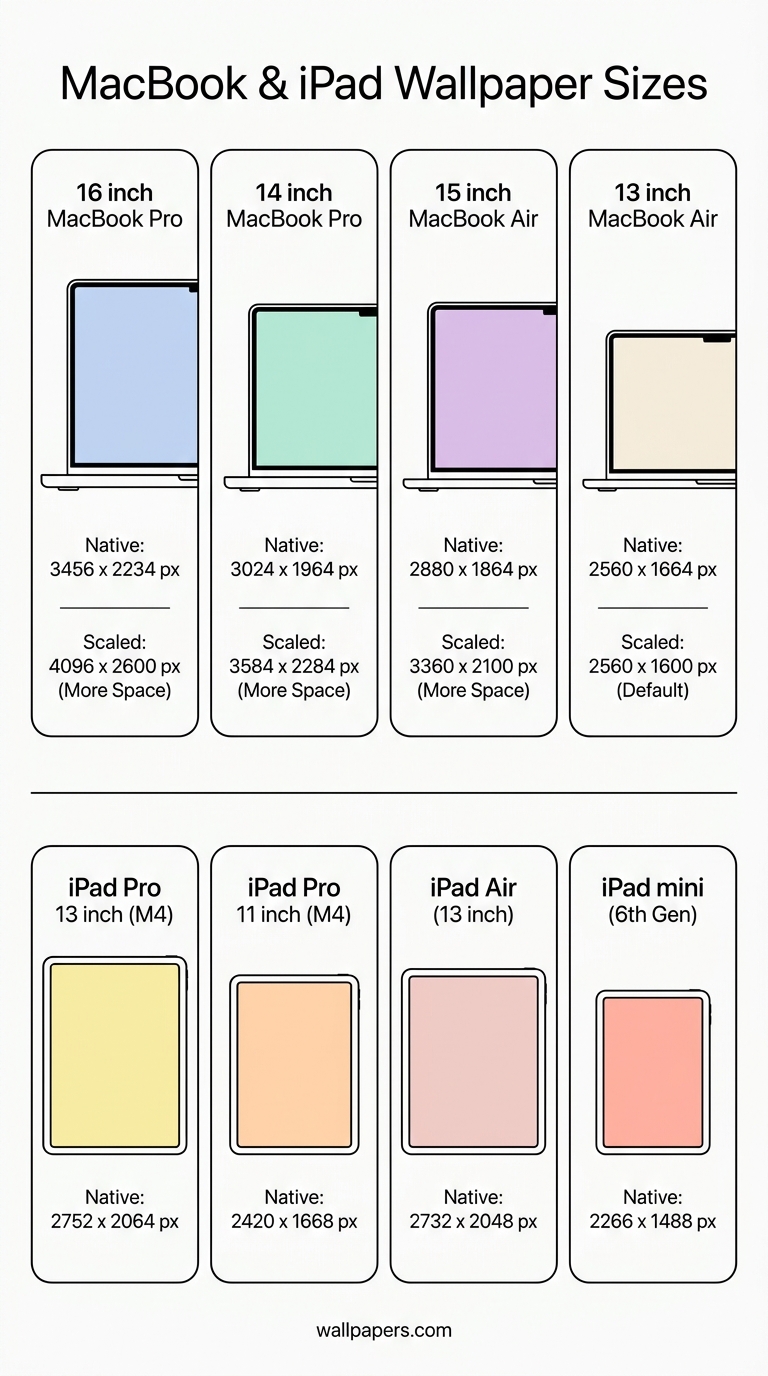
Guide des fonds d'écran MacBook et iPad
Mise à l'échelle Retina, association mode sombre et résolutions exactes pour chaque écran Apple.
Les MacBooks et iPads sont sournois — l'écran a une résolution, mais macOS et iPadOS rendent à des tailles "logiques" qui affectent la netteté du fond d'écran. Voici la référence pratique.
Résolutions natives des MacBook
| Modèle | Pixels natifs | Échelle par défaut |
|---|---|---|
| MacBook Pro 16" (M3) | 3456 × 2234 | 1728 × 1117 |
| MacBook Pro 14" (M3) | 3024 × 1964 | 1512 × 982 |
| MacBook Air 15" | 2880 × 1864 | 1440 × 932 |
| MacBook Air 13" M3 | 2560 × 1664 | 1280 × 832 |
Prenez toujours le fond d'écran en résolution native — le système d'exploitation réduit magnifiquement mais l'agrandissement donne un aspect flou. Parcourez nos fonds d'écran MacBook pour des images prêtes en résolution native.
Résolutions natives des iPad
| iPad | Pixels natifs | Format |
|---|---|---|
| iPad Pro 13" (M4) | 2752 × 2064 | 4:3 |
| iPad Pro 11" (M4) | 2420 × 1668 | 4:3 |
| iPad Air 13" | 2732 × 2048 | 4:3 |
| iPad Air 11" | 2360 × 1640 | 4:3 |
| iPad mini | 2266 × 1488 | 4:3 |
Les iPads tournent toujours, donc les fonds d'écran doivent être superbes en mode portrait et paysage — privilégiez les sujets centrés.
Association mode sombre
macOS et iPadOS changent automatiquement les couleurs système avec le mode clair/sombre. Choisissez des fonds d'écran avec une version "clair" et "sombre", ou utilisez un neutre faible saturation qui fonctionne pour les deux. Essayez le convertisseur en niveaux de gris pour prévisualiser l'apparence d'un fond d'écran en mode sombre.
Écrans externes
Vous connectez un MacBook à un écran 4K ? Utilisez un fond d'écran séparé pour chaque affichage. L'écran intégré reçoit la version haute DPI ; l'externe peut être en résolution inférieure. Utilisez le séparateur double écran pour étendre une large image sur les deux.
Zones de widgets iPad
Les widgets de l'écran verrouillé d'iPadOS occupent le tiers gauche de l'écran par défaut. Évitez de placer votre sujet dans cette zone. Recadrez avec notre outil de recadrage pour garantir que le point focal est à droite du centre.
Essayez nos outils gratuits
La plupart de ces guides sont associés à un outil pratique que vous pouvez utiliser dès maintenant — aucune inscription requise pour la première utilisation :
- Redimensionneur d'image — réduction et agrandissement parfaits au pixel près.
- Convertir en WebP — fichiers 30 à 50 % plus petits que le JPG.
- Suppresseur d'arrière-plan — découpage en un clic, PNG transparent.
- Générateur de favicon — toutes les tailles de navigateur à partir d'une seule source.
- Redimensionneur pour réseaux sociaux — dimensions exactes de chaque plateforme.
- Traitement par lots — appliquez n'importe quel outil à jusqu'à 200 images à la fois.
Parcourez le catalogue complet des outils.