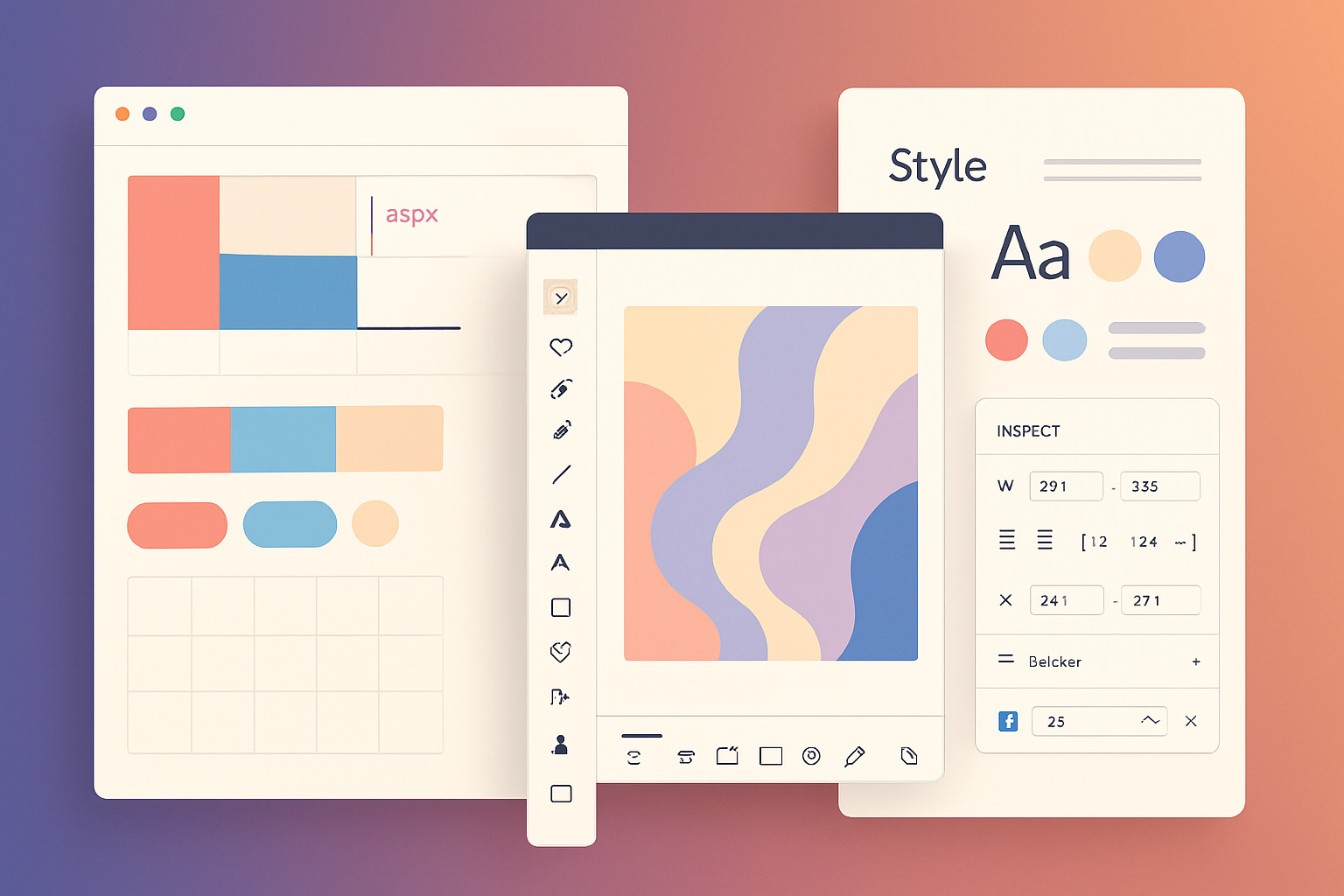
Créer un fond d'écran visuellement frappant peut ajouter de la profondeur et du contexte à vos images. Que ce soit pour un projet de design graphique, une présentation, une publication sur les réseaux sociaux ou même une simple photo, comprendre les principes de la création de fonds d'écran peut ajouter une nouvelle couche de professionnalisme à votre travail. Dans ce guide complet, nous explorerons comment créer un fond d'écran à partir de zéro en utilisant divers logiciels, notamment Adobe Photoshop, Canva et Microsoft PowerPoint.
Comprendre les éléments d'un fond d'écran efficace
Avant de plonger dans les aspects techniques, comprenons les éléments clés d'un fond d'écran efficace :
- Couleur : Le choix de la couleur de votre fond d'écran peut avoir un impact significatif sur la perception de votre image ou de votre design. Elle peut évoquer des émotions, attirer l'attention sur des éléments clés et même affecter la lisibilité.
- Texture : Cela implique de donner au fond d'écran une apparence tridimensionnelle en ajoutant des effets comme des motifs, des dégradés ou des images. Les textures peuvent ajouter de l'intérêt visuel et de la profondeur à un design.
- Simplicité : Un fond d'écran ne doit pas dominer le contenu principal. Maintenir la simplicité garantit que les éléments de premier plan restent le point focal.
Créer un fond d'écran dans Adobe Photoshop
Photoshop est un outil puissant pour créer des fonds d'écran époustouflants à partir de zéro. Voici les étapes pour vous guider dans le processus :
Étape 1 : Créer un nouveau document
Lancez Photoshop et créez un nouveau document en naviguant vers 'Fichier' > 'Nouveau'. Définissez vos dimensions et résolution souhaitées.
Étape 2 : Choisir une couleur de fond
Sélectionnez l'outil Pot de peinture (G), puis choisissez votre couleur souhaitée dans le sélecteur de couleurs. Cliquez sur le canevas pour le remplir avec la couleur sélectionnée.
Étape 3 : Ajouter de la texture ou des motifs (optionnel)
Vous pouvez ajouter de la texture ou des motifs à votre fond d'écran en utilisant l'outil Tampon de motif (S), des pinceaux, ou en important une image et en réduisant son opacité.
Étape 4 : Enregistrer votre fond d'écran
Une fois satisfait de votre fond d'écran, allez dans 'Fichier' > 'Enregistrer sous', choisissez le format et l'emplacement souhaités, puis cliquez sur 'Enregistrer'.
Créer un fond d'écran dans Canva
Canva, un outil de conception en ligne, facilite la création de fonds d'écran époustouflants pour les débutants. Suivez ces étapes :
Étape 1 : Démarrer un nouveau design
Connectez-vous à Canva et cliquez sur 'Créer un design'. Choisissez vos dimensions souhaitées ou sélectionnez un modèle.
Étape 2 : Sélectionner un fond d'écran
Cliquez sur l'onglet 'Fond' dans la barre latérale gauche. Parcourez les options et cliquez sur l'une d'elles pour l'appliquer à votre canevas.
Étape 3 : Personnaliser votre fond d'écran
Vous pouvez personnaliser la couleur de votre fond d'écran, ajouter du texte, des formes et d'autres éléments en utilisant les options de la barre d'outils.
Étape 4 : Télécharger votre design
Cliquez sur 'Télécharger' dans le coin supérieur droit, choisissez le type de fichier souhaité, puis cliquez à nouveau sur 'Télécharger'.
Créer un fond d'écran dans Microsoft PowerPoint
PowerPoint, bien qu'étant principalement un outil de présentation, vous permet également de créer des fonds d'écran simples. Voici comment :
Étape 1 : Ouvrir une nouvelle diapositive
Lancez PowerPoint et ouvrez une nouvelle présentation. Supprimez toutes les zones de texte par défaut sur la nouvelle diapositive.
Étape 2 : Définir une couleur de fond
Cliquez sur 'Conception' > 'Format de fond'. Choisissez un remplissage uni et sélectionnez votre couleur souhaitée.
Étape 3 : Ajouter des formes, du texte ou des images
Vous pouvez ajouter des formes, du texte ou des images à votre fond d'écran en utilisant les options sous l'onglet 'Insertion'.
Étape 4 : Enregistrer votre fond d'écran
Faites un clic droit sur la diapositive et sélectionnez 'Enregistrer en tant qu'image'. Choisissez votre emplacement et format de fichier souhaités, puis cliquez sur 'Enregistrer'.
Conseils essentiels pour créer des fonds d'écran engageants
Créer un fond d'écran implique plus que des compétences techniques. Voici quelques conseils cruciaux pour vous aider à réaliser un fond d'écran efficace et engageant :
- Maintenir la cohérence : Le fond d'écran doit bien s'intégrer au thème et au style global de votre projet.
- Considérer la lisibilité : Si vous ajoutez du texte, assurez-vous qu'il se démarque du fond d'écran. Le contraste est essentiel ici.
- Utiliser des éléments de haute qualité : Si vous utilisez des images ou des motifs, assurez-vous qu'ils sont en haute résolution pour éviter qu'ils n'apparaissent pixelisés.
- Expérimenter et innover : N'ayez pas peur d'essayer différentes combinaisons de couleurs, textures et éléments. Chaque projet est unique, et votre fond d'écran doit le refléter.
FAQ sur la création de fonds d'écran
Puis-je créer un fond d'écran avec un logiciel gratuit ?
Oui, il existe plusieurs options de logiciels gratuits et d'outils en ligne disponibles pour créer des fonds d'écran, notamment Canva, GIMP et Inkscape.
Quelle résolution dois-je utiliser pour mon fond d'écran ?
Pour les projets numériques, une résolution de 72 à 150 DPI (points par pouce) est généralement suffisante. Pour les projets d'impression, une résolution plus élevée de 300 DPI est recommandée.
Comment puis-je m'assurer que mon texte se démarque du fond d'écran ?
Utiliser des couleurs contrastées pour votre texte et votre fond d'écran peut améliorer la lisibilité. Envisagez également d'ajouter une ombre portée ou un contour à votre texte.
Comment créer un fond d'écran transparent ?
Dans la plupart des logiciels de conception, vous pouvez créer un fond d'écran transparent en sélectionnant l'option 'transparent' lors de la création d'un nouveau document ou en supprimant le calque de fond.
Puis-je utiliser une photo comme fond d'écran ?
Oui, vous pouvez utiliser une photo comme fond d'écran. Cependant, assurez-vous que la photo est en haute résolution pour éviter la pixellisation, et tenez compte de sa couleur et de sa texture pour que les éléments de premier plan se démarquent.