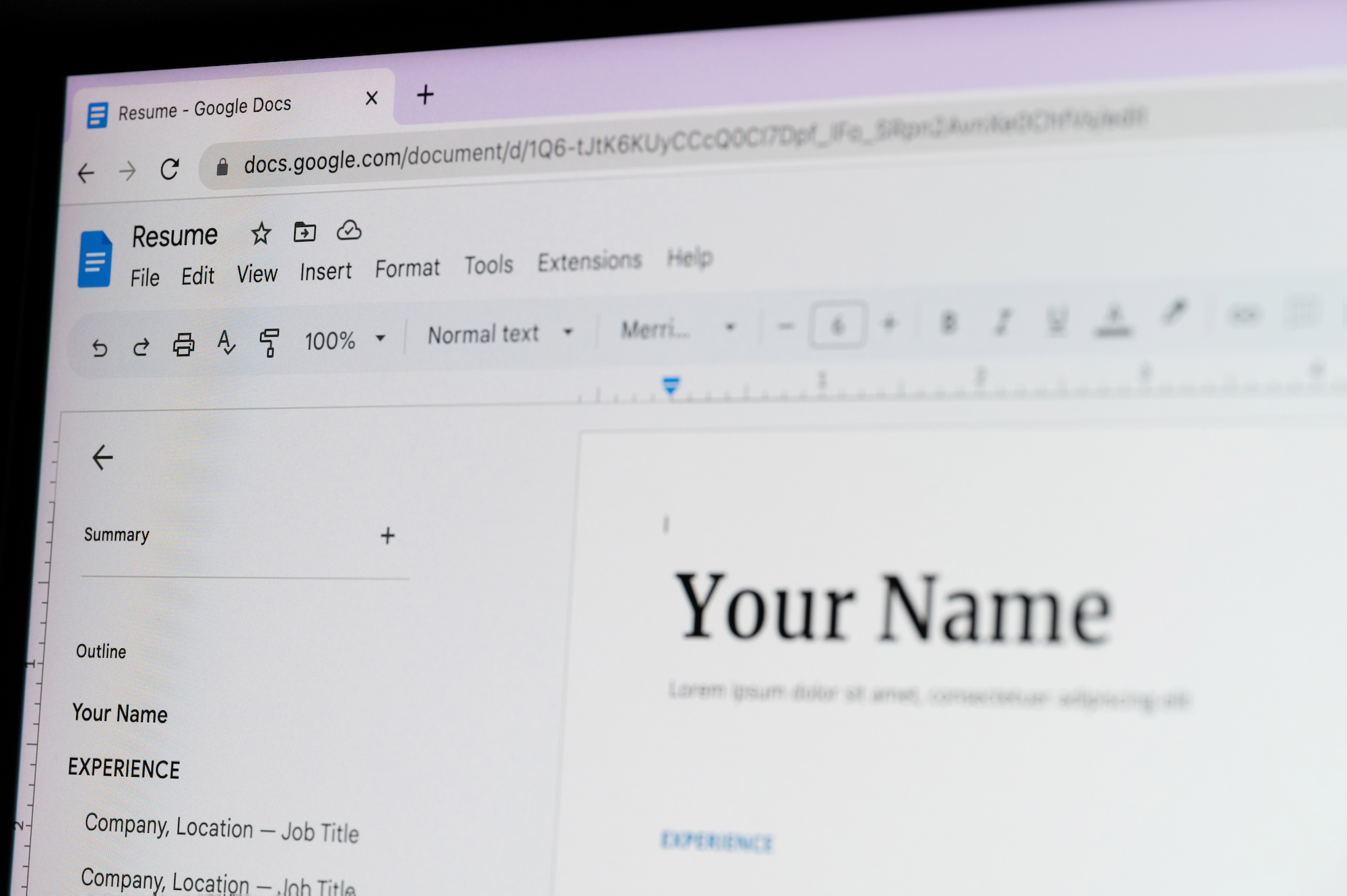
Supprimer le fond gris dans Google Docs peut grandement améliorer la lisibilité et l'attrait esthétique de vos documents et présentations. Que vous rédigiez un rapport, une proposition ou tout autre type de document, la capacité à supprimer les éléments d'arrière-plan est essentielle pour créer un aspect propre et professionnel. La suppression d'arrière-plan dans les documents et présentations non seulement concentre l'attention du lecteur sur le contenu lui-même, mais permet également un document plus personnalisable et visuellement attrayant. Ce guide vous guidera à travers les étapes pour supprimer efficacement le fond gris dans Google Docs, en utilisant les fonctionnalités de la plateforme pour obtenir une finition élégante et soignée pour votre travail.
Introduction aux fonctionnalités de formatage de Google Docs
L'un des points forts de Google Docs réside dans ses fonctionnalités de formatage. Les utilisateurs peuvent facilement ajuster la couleur du texte, insérer des images, créer des tableaux et modifier la couleur de fond du texte ou de la page entière. Ces fonctions permettent un haut niveau de personnalisation, garantissant que vos documents sont non seulement informatifs mais aussi visuellement attrayants.
Parfois, vous pourriez constater que votre document Google Docs a un fond gris que vous ne vous souvenez pas avoir ajouté. Le fond gris peut être dû à divers facteurs comme une image insérée, un tableau ou une zone de texte avec une couleur de fond. Comprendre comment naviguer dans les options de formatage de Google Docs vous aidera à résoudre ces problèmes et à supprimer le fond gris.
Guide complet pour supprimer le fond gris dans Google Docs
Supprimer un fond gris dans Google Docs implique différentes étapes selon la source de l'arrière-plan. Voici comment aborder chaque cas :
Supprimer le fond gris du texte
- Ouvrez votre document : Commencez par ouvrir le document Google Docs duquel vous souhaitez supprimer le fond gris.
- Sélectionnez le texte : Mettez en surbrillance le texte qui a un fond gris. Vous pouvez sélectionner un mot, une phrase, un paragraphe ou l'ensemble du document, selon vos besoins.
- Accédez à l'option de couleur du texte : Allez dans la barre d'outils en haut de votre écran et cliquez sur l'icône 'A' avec une barre de couleur en dessous. C'est le bouton Couleur du texte.
- Choisissez 'Couleur de surbrillance' : Un menu déroulant apparaîtra lorsque vous cliquez sur l'icône Couleur du texte. Naviguez jusqu'à l'option 'Couleur de surbrillance' en bas.
- Sélectionnez 'Aucune' : Vous verrez une palette de couleurs sous l'option 'Couleur de surbrillance'. L'option 'Aucune' se trouve généralement en haut. Cliquez dessus pour supprimer le fond gris de votre texte sélectionné.
Supprimer le fond gris des tableaux
Si un tableau est à l'origine du fond gris, suivez ces étapes :
- Sélectionnez le tableau : Cliquez n'importe où dans le tableau que vous souhaitez modifier.
- Faites un clic droit et sélectionnez 'Propriétés du tableau' : Un menu déroulant apparaîtra. Naviguez jusqu'à 'Propriétés du tableau'.
- Modifiez la couleur de fond des cellules : Sous 'Propriétés du tableau', localisez l'option 'Couleur de fond des cellules'. Sélectionnez 'Blanc' ou 'Transparent' pour supprimer le fond gris, puis cliquez sur 'OK'.
Supprimer le fond gris des images
Parfois, une image peut avoir un fond gris que vous souhaitez supprimer. Dans ce cas, vous devrez peut-être utiliser un logiciel de retouche d'image pour supprimer le fond gris, puis réimporter l'image dans votre document Google Docs.
Conseils d'experts pour naviguer dans Google Docs
Voici quelques conseils supplémentaires pour tirer le meilleur parti de Google Docs :
- Apprenez les raccourcis clavier : Google Docs propose une variété de raccourcis clavier qui peuvent rendre votre travail plus efficace. Par exemple, utilisez 'Ctrl+Shift+V' pour coller du texte sans formatage.
- Utilisez le formatage clair : Si vous souhaitez supprimer tout le formatage, y compris le fond gris, mettez le texte en surbrillance et allez dans Format > Effacer le formatage.
- Explorez les modules complémentaires : Google Docs prend en charge de nombreux modules complémentaires qui peuvent améliorer votre productivité et vos options de formatage. Vous pouvez y accéder depuis le menu 'Modules complémentaires'.
Autres traitements de documents et fonctionnalités
- Comment supprimer le fond gris dans Microsoft Word : Microsoft Word, faisant partie de la suite Microsoft Office, est un logiciel de traitement de documents largement utilisé qui permet une personnalisation et des options de formatage étendues. Supprimer le fond gris dans Word implique généralement d'ajuster les paramètres de couleur de page ou de modifier les paramètres de modèle ou de thème. Cette capacité est cruciale pour les utilisateurs cherchant à personnaliser l'apparence de leur document pour la lisibilité ou l'esthétique.
- Comment supprimer le fond gris dans Pages : Pages, la réponse d'Apple à Microsoft Word, est conçu pour les utilisateurs Mac et iOS. Il offre une interface propre et intuitive pour la création et l'édition de documents. Supprimer un fond gris dans Pages implique généralement d'accéder aux options de configuration ou de mise en page du document, où les utilisateurs peuvent ajuster les paramètres de fond de page. Cette fonction est essentielle pour garantir que les documents aient l'attrait visuel et le professionnalisme souhaités.
- Comment supprimer la couleur de fond du texte dans Google Docs : Revenant à Google Docs, cette plateforme ne se limite pas à ajuster le fond de page global, mais offre également des fonctionnalités pour modifier la couleur de fond de sélections de texte spécifiques. Cette fonctionnalité est particulièrement utile pour mettre en surbrillance du texte ou pour faire ressortir certaines sections. Pour supprimer la couleur de fond du texte, les utilisateurs doivent généralement utiliser les options de formatage du texte pour effacer toute couleur de fond appliquée, garantissant que le texte conserve son apparence par défaut ou souhaitée.
Conclusion
Bien que rencontrer un fond gris dans Google Docs puisse être un peu frustrant, la conception conviviale de la plateforme facilite la correction. Que le fond gris soit dû à du texte, un tableau ou une image, le guide ci-dessus sur comment supprimer le fond gris dans Google Docs rendra votre document aussi beau que neuf.
Foire aux questions
Pourquoi mon Google Docs a-t-il un fond gris ?
Le fond gris peut être dû à diverses raisons telles que la surbrillance du texte, le formatage du tableau ou un fond d'image. Suivre les étapes fournies dans ce guide vous aidera à le supprimer.
Puis-je supprimer le fond gris dans Google Docs sur un appareil mobile ?
Oui, vous le pouvez. La version mobile de Google Docs vous permet de modifier les couleurs de fond du texte et des tableaux comme la version de bureau.
Puis-je changer la couleur de fond de toute la page dans Google Docs ?
Oui, allez dans 'Fichier', puis 'Mise en page', et vous y trouverez l'option 'Couleur de page'. Cependant, pour l'instant, Google Docs ne permet que des couleurs unies pour les fonds de page.
Que faire si le fond gris ne disparaît toujours pas ?
Si le fond gris ne disparaît pas après avoir suivi ces étapes, le problème peut être plus complexe. Il pourrait s'agir d'un problème de codage du document, ou le problème pourrait venir de votre écran.
Est-il possible d'empêcher l'apparition de fonds gris dans mes Google Docs à l'avenir ?
La plupart des fonds gris dans Google Docs sont le résultat de certaines options de formatage. Être attentif à vos choix de formatage peut aider à éviter les fonds gris indésirables. Utiliser régulièrement l'outil 'Effacer le formatage' peut également aider.