Traite jusqu'à 200 images par tâche — règle tes paramètres une seule fois, lance le tout.
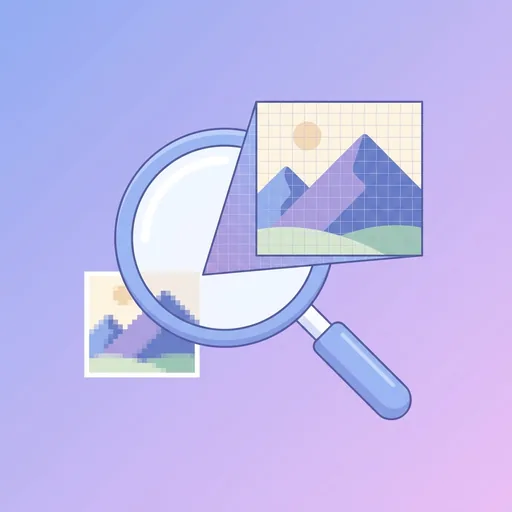
Prenez une petite image ou de faible résolution et obtenez une version 2× ou 4× avec les détails intacts. Contrairement au rééchantillonnage traditionnel (qui étire simplement les pixels existants et devient flou), notre upscaler IA déduit à quoi devraient ressembler les détails manquants — des bords nets, des textures reconnaissables, des visages avec des traits réels. Déposez l'image, cliquez sur Upscale, téléchargez le résultat. La première est gratuite.
En quoi l'upscaling IA diffère du « agrandissement »
Si vous prenez une image de 500 pixels de large et que vous l'étirez à 2000 pixels dans Photoshop ou tout outil traditionnel, vous obtenez une image floue de 2000 px. La densité d'information est identique à l'originale — seuls les pixels sont plus gros. Notre upscaler fait quelque chose de fondamentalement différent : il utilise un réseau neuronal entraîné sur des millions de photos haute résolution pour prédire à quoi ressemblerait la version haute résolution de votre image. La sortie contient des détails qui n'étaient pas présents dans l'entrée, déduits de la compréhension du modèle de l'apparence des sujets réels.
Cela signifie que l'upscaling fonctionne mieux sur les images naturelles avec des sujets clairs — photos de personnes, d'animaux, de produits, de paysages, de véhicules. Il fonctionne correctement sur les illustrations et l'art numérique (utilisez notre Anime Enhancer pour le contenu au trait spécifiquement). Il fonctionne moins bien sur les JPG fortement compressés où l'original présente déjà des artefacts visibles, car l'IA tente également d'upscaler les artefacts. Passez-les d'abord dans le Photo Enhancer pour les nettoyer.
Comment upscaler une image
- Déposez votre image. JPG, PNG, WebP, HEIC fonctionnent tous. Limites d'entrée : 10 MP gratuit, 25 MP connecté, 50 MP Premium.
- Choisissez un facteur d'échelle. 2× double chaque dimension (zone 4×). 4× quadruple chaque dimension (zone 16×). 4× prend environ 2× plus de temps à traiter.
- Attendez 8 à 15 secondes que l'IA traite. La sortie max est de 200 MP — un upscale 4× d'une source de 8 MP donne 128 MP.
- Téléchargez le JPG upscalé. Le nom du fichier de sortie reçoit un suffixe `_2x` ou `_4x`.
Cas d'utilisation courants
Agrandissement pour impression. Vous avez une photo de 1500×1000 et vous voulez l'imprimer en 20×30 pouces ? Faites un upscale 4× à 6000×4000, puis envoyez à l'impression à 200 DPI. La sortie gère les tirages encadrés jusqu'à 24 pouces par côté sans perte de qualité visible.
Anciennes photos numériques. La technologie des appareils photo en 2008 prenait des photos de 5 MP. Les écrans modernes sont en 4K (8 MP). Upscaler les vieilles photos en résolution 4K les fait paraître comme si elles avaient été prises aujourd'hui.
Captures d'écran basse résolution. Une petite capture d'écran d'interface agrandie pour une présentation passe de floue à nette. Notre upscaler préserve beaucoup mieux les formes du texte qu'un étirement.
Images hero pour le commerce électronique. Une photo de produit de 800×600 upscalée à 3200×2400 vous permet d'afficher l'image entière en taille hero sans pixellisation.
Si vous souhaitez également nettoyer les couleurs, la netteté et l'exposition en une seule passe, passez le résultat dans le Photo Enhancer après l'upscaling.
Limitations et à quoi s'attendre
L'IA est bonne mais pas magique. Elle ne peut pas récupérer des détails qui n'ont jamais été capturés — vous ne pouvez pas lire le texte d'un panneau de Times Square à l'arrière-plan d'une vignette de 200×150. Elle ne peut pas annuler le flou de mouvement (utilisez le Sharpener pour cela). Elle peut produire des détails étranges « hallucinés » sur des visages de très basse résolution (utilisez le Face Enhancer pour l'upscaling spécifique aux visages). Et cela coûte 10 crédits par appel car chaque upscale utilise du vrai calcul GPU — c'est pourquoi les limites quotidiennes sont serrées.
Questions fréquentes
En quoi cela diffère-t-il d'un simple redimensionnement de l'image en plus grand ?
Le redimensionnement traditionnel se contente d'étirer les pixels existants — le résultat est flou. La mise à l'échelle par IA utilise un réseau neuronal pour inventer des détails plausibles en haute résolution, de sorte que le résultat soit vraiment net.
Combien d'agrandissements par jour ?
Anonyme : 1/jour. Utilisateur connecté gratuit : 1/jour. Premium : 15/jour. L'agrandissement par IA utilise de véritables minutes GPU, c'est pourquoi les limites sont strictes.
Quelle est la taille d'entrée maximale ?
10 MP gratuit, 25 MP connecté, 50 MP Premium. La sortie peut aller jusqu'à 200 MP (un agrandissement 4× d'une entrée de 50 MP).
Est-ce que cela fonctionne sur les captures d'écran avec beaucoup de texte ?
Oui — les formes de texte sont bien préservées. L'IA est particulièrement douée pour agrandir les maquettes UI et les captures d'écran de diapositives sans bavure.
Puis-je agrandir une image pour une taille d'impression ?
Oui — une photo de 1500×1000 agrandie 4× à 6000×4000 s'imprime proprement en 20×30 pouces à 200 DPI.
Qu'en est-il des anime / illustrations ?
Utilisez plutôt notre Anime Enhancer — il est spécialement conçu pour les traits et les couleurs plates. L'upscaler général peut les brouiller en les transformant en photoréalisme.
La taille du fichier va-t-elle beaucoup augmenter ?
Oui — un agrandissement 4× produit une image 16× plus grande, donc la taille du fichier augmente à peu près proportionnellement. Compressez-la avec notre compresseur JPG ensuite si nécessaire.
Est-ce que ça fonctionne sur les visages dans les photos de groupe en basse résolution ?
Mieux que rien, mais pour les tout petits visages, l'outil Face Enhancer est le plus adapté. Il utilise un modèle spécialisé dans les visages qui récupère les yeux/lèvres/sourcils avec beaucoup plus de précision.
À propos AI Image Upscaler
AI Image Upscaler est un outil en ligne gratuit de Wallpapers.com qui fonctionne entièrement dans votre navigateur — pas d'installation, pas de filigrane, pas d'inscription par e-mail pour le premier essai.
Agrandissez n'importe quelle image 2× ou 4× tout en préservant la netteté.
Comment l'utiliser AI Image Upscaler
- Déposez votre image dans la zone de téléchargement (unique ou par lot — activez le mode Batch en haut).
- Choisissez les réglages proposés par l'outil (taille, format, qualité).
- Cliquez sur Exécuter. Le résultat se télécharge automatiquement — aucune sauvegarde manuelle nécessaire.
Quand l'utiliser
Les cas d'utilisation courants incluent :
préparation d'images pour le web, listes e-commerce, plateformes de réseaux sociaux avec contraintes de format, et conversion de fichiers d'un appareil ou d'une application à une autre.
Gratuit vs Premium
Chaque visiteur bénéficie d'un essai gratuit ; les utilisateurs gratuits connectés obtiennent un quota quotidien plus élevé. Abonnez-vous à
Premium
pour des exécutions illimitées, un traitement par lot jusqu'à 200 images par tâche, une file d'attente prioritaire et une navigation sans publicité.
Outils similaires
Vous cherchez quelque chose de légèrement différent ? Essayez le
Améliorateur de photos IA
,
Nettoyeur d'image IA
ou
Améliorateur de visages par IA
— ou parcourez tous les
Améliorer outils.