Dans cet article
- Comment changer le fond d'écran de Google sur Chrome
- Comment changer le thème de votre Google Chrome
- Comment changer la couleur de fond de Google Chrome
- Comment revenir au thème Google par défaut
- Foire aux questions
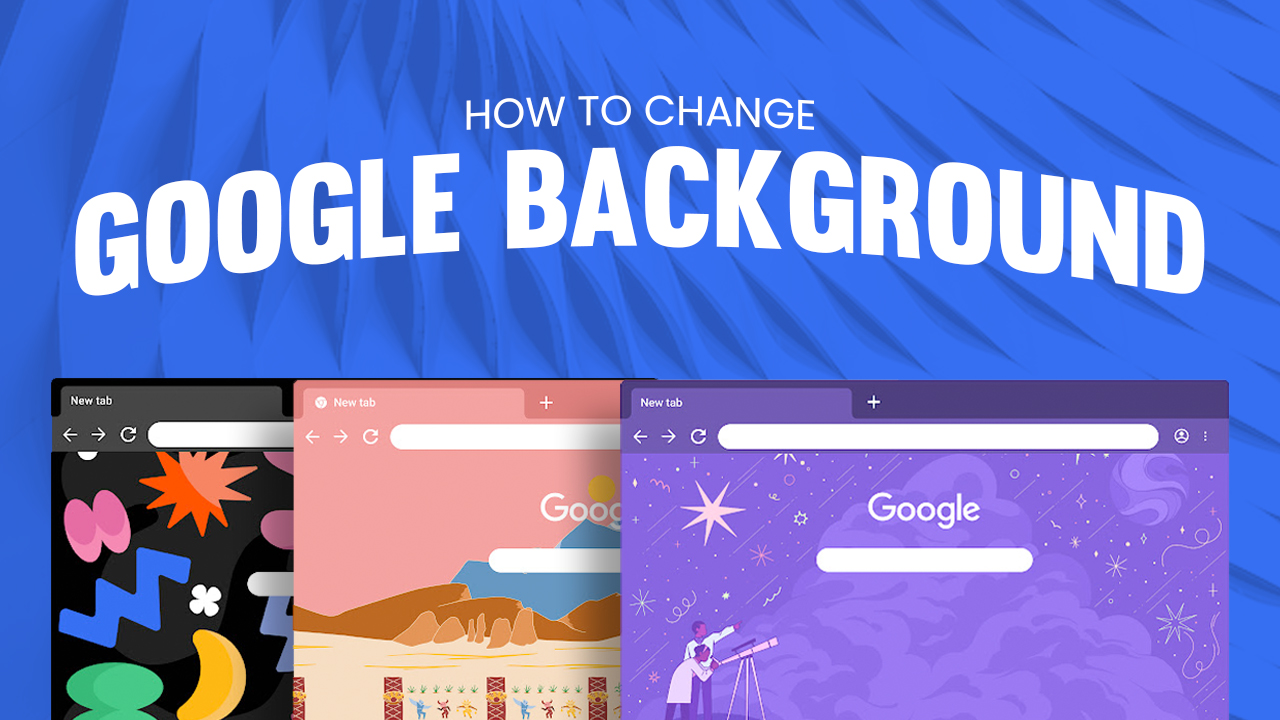
Le fond blanc classique par défaut de Google Chrome est un look établi, offrant une toile vierge pour commencer votre navigation quotidienne. Pourtant, après tout ce temps à regarder la même vue, il peut être rafraîchissant de pimenter les choses ! Heureusement, avec quelques ajustements et personnalisations simples comme changer le fond d'écran de Google ou ajouter des thèmes et des couleurs, vous pouvez rapidement apporter un peu d'individualité à votre expérience de navigation.
Pourquoi ne pas essayer ? Avec les guides utiles de cet article, la personnalisation (même si ce n'est que pour vous-même) n'a jamais été aussi simple ! Voyez quelle méthode correspond le mieux à vos préférences ci-dessous.
Points clés à retenir
- Il existe différentes façons de personnaliser votre navigateur Chrome, notamment en changeant le fond d'écran de Google avec des images du Chrome Web Store ou de votre propre bibliothèque, en utilisant des thèmes et des couleurs.
- Revenir au fond d'écran Google original ne prend que quelques clics dans l'onglet Paramètres > Apparence.
Comment changer le fond d'écran de Google sur Chrome
Fatigué de voir le même fond blanc uni chaque fois que vous ouvrez un nouvel onglet dans votre navigateur Google Chrome ? Ajoutez de la personnalité à votre expérience de navigation en la personnalisant avec l'un des magnifiques fonds d'écran que Google propose, ou même en téléchargeant une image de votre propre bibliothèque !
Pour apprendre à changer le fond d'écran de Google sur Chrome, vous pouvez suivre le guide ci-dessous.
- Ouvrez Chrome et connectez-vous à votre compte.
- Sur un nouvel onglet, cliquez sur l'icône Crayon dans le coin inférieur droit.
- Choisissez parmi les fonds d'écran disponibles ou Téléchargez depuis votre appareil.
- Lorsque vous avez terminé de sélectionner ou de télécharger, cliquez sur Terminé.
Avec les fonds d'écran de Google, vous pouvez personnaliser votre appareil avec un nouveau look chaque jour ! Il vous suffit de sélectionner l'une de leurs nombreuses catégories pour accéder à la page proposant plus d'options. Vous avez également la liberté de choisir une image permanente ou d'activer Actualiser quotidiennement dans le coin supérieur droit pour des visuels frais à chaque ouverture de votre appareil.
Remarque : L'utilisation d'un fond d'écran prédéfini ou personnalisé ne modifie que le fond de la page Nouvel onglet. Toute personnalisation apportée à votre navigateur n'affectera pas le site Web de Google lui-même.
Maintenant, si les fonds d'écran proposés par Chrome ne sont pas à votre goût, télécharger vos propres images serait votre meilleure option. Nous vous suggérons de consulter notre sélection de meilleurs fonds d'écran avec de nombreuses catégories parmi lesquelles choisir !
Comment changer le thème de votre Google Chrome
Changez les choses en modifiant le thème de votre navigateur ! Les thèmes modifient le fond d'écran du bureau et la couleur de votre navigateur, ce qui le rend plus agréable à utiliser au quotidien. Le Chrome Web Store propose une variété de catégories avec des designs colorés parmi lesquels vous pouvez choisir.
Voici comment changer le fond d'écran de Google avec des thèmes :
- Ouvrez Chrome et cliquez sur l'icône trois points dans le coin supérieur droit.
- Sélectionnez Paramètres puis l'onglet Apparence dans la barre latérale.
- Choisissez Thème et sélectionnez le design souhaité.
- Cliquez sur le thème choisi, puis appuyez sur Ajouter à Chrome.
Cela devrait appliquer le thème à votre Google Chrome. Faites un changement excitant et si vous voulez revenir en arrière, cliquez simplement sur Annuler.
Comment changer la couleur de fond de Google Chrome
Vous cherchez un moyen rapide et facile d'égayer votre navigateur Chrome ? Pourquoi ne pas changer la couleur de son fond d'écran ! Cela peut vous donner un tout nouveau look, avec tout, des onglets à la barre d'outils, assorti au fond d'écran Google personnalisé. C'est simple ou personnalisé - à votre goût !
Voici comment changer la couleur de votre Google Chrome :
- Ouvrez Google Chrome > Sélectionnez Personnaliser le thème dans le coin inférieur droit.
- Choisissez l'onglet Couleur et thème .
- Sélectionnez une couleur ou personnalisez la vôtre en cliquant sur l'icône de la pipette.
- Sélectionnez Terminé pour appliquer les modifications.
Remarque : Vous pouvez toujours revenir à un fond d'écran sans image en cliquant à nouveau sur l'icône du crayon et en sélectionnant l'option Chrome classique .
Comment revenir au thème Google par défaut
Pas satisfait des modifications apportées à votre navigateur Chrome ? Pour revenir complètement à l'aspect original de votre navigateur Google Chrome, suivez les étapes ci-dessous.
- Ouvrez Chrome et cliquez sur l'icône trois points dans le coin supérieur droit.
- Sélectionnez Paramètres > Trouvez Apparence dans la barre latérale.
- Cliquez sur Réinitialiser aux paramètres par défaut. Cela devrait restaurer votre thème Google au thème classique par défaut immédiatement.
Foire aux questions
Y a-t-il une taille d'image spécifique pour télécharger mon propre fond d'écran ?
Lors de la personnalisation de votre fond d'écran Google, il n'y a pas de restrictions de taille ; cependant, les détails fins d'une petite image peuvent être flous en raison de la mise à l'échelle automatique de Chrome. Pour garantir un fond d'écran de bureau attrayant et haute résolution qui s'adapte à toute taille de fenêtre ou résolution, choisissez une image plus grande !
Le téléchargement d'une image de fond affectera-t-il les barres d'outils et les onglets ?
Non. Télécharger votre propre image comme fond d'écran de bureau Chrome ne modifiera pas les barres d'outils et les onglets de votre navigateur. Cependant, vous pouvez vous référer au guide des couleurs et thèmes personnalisés ci-dessus si vous souhaitez l'assortir à votre image !
Changer la couleur de mon navigateur Chrome modifie-t-il les sites Web ?
Non, lorsque vous changez le fond d'écran de votre appareil, cela n'affecte que la fenêtre du navigateur Chrome.
Puis-je utiliser des GIF comme fond d'écran Google ?
Oui, vous le pouvez ! Mais pour transformer votre GIF préféré en un fond d'écran Google accrocheur, vous devez le convertir au format PNG. Essayez d'enregistrer un GIF de votre choix, de le convertir en fichier PNG, puis de télécharger l'image comme nouveau fond d'écran Google génial.
Personnaliser votre fond d'écran Google dans Chrome améliore votre expérience en ligne
Profitez des fonctionnalités de personnalisation offertes par Chrome pour rendre votre expérience de navigation plus agréable. Vous pouvez le personnaliser en choisissant parmi la sélection de thèmes et de fonds d'écran disponibles sur le Chrome Web Store ou en téléchargeant vos propres images. Référez-vous simplement aux guides ci-dessus chaque fois que vous êtes prêt pour un changement !
Vous pouvez également consulter notre article pour apprendre Comment changer le fond d'écran sur Google Meet.